Webhook n8n aperto a tutti? Come proteggerlo in 4 mosse
 Yuri Perfetti6 min di lettura0 letture
Tempo di lettura: 6 minuti — Livello: principiante
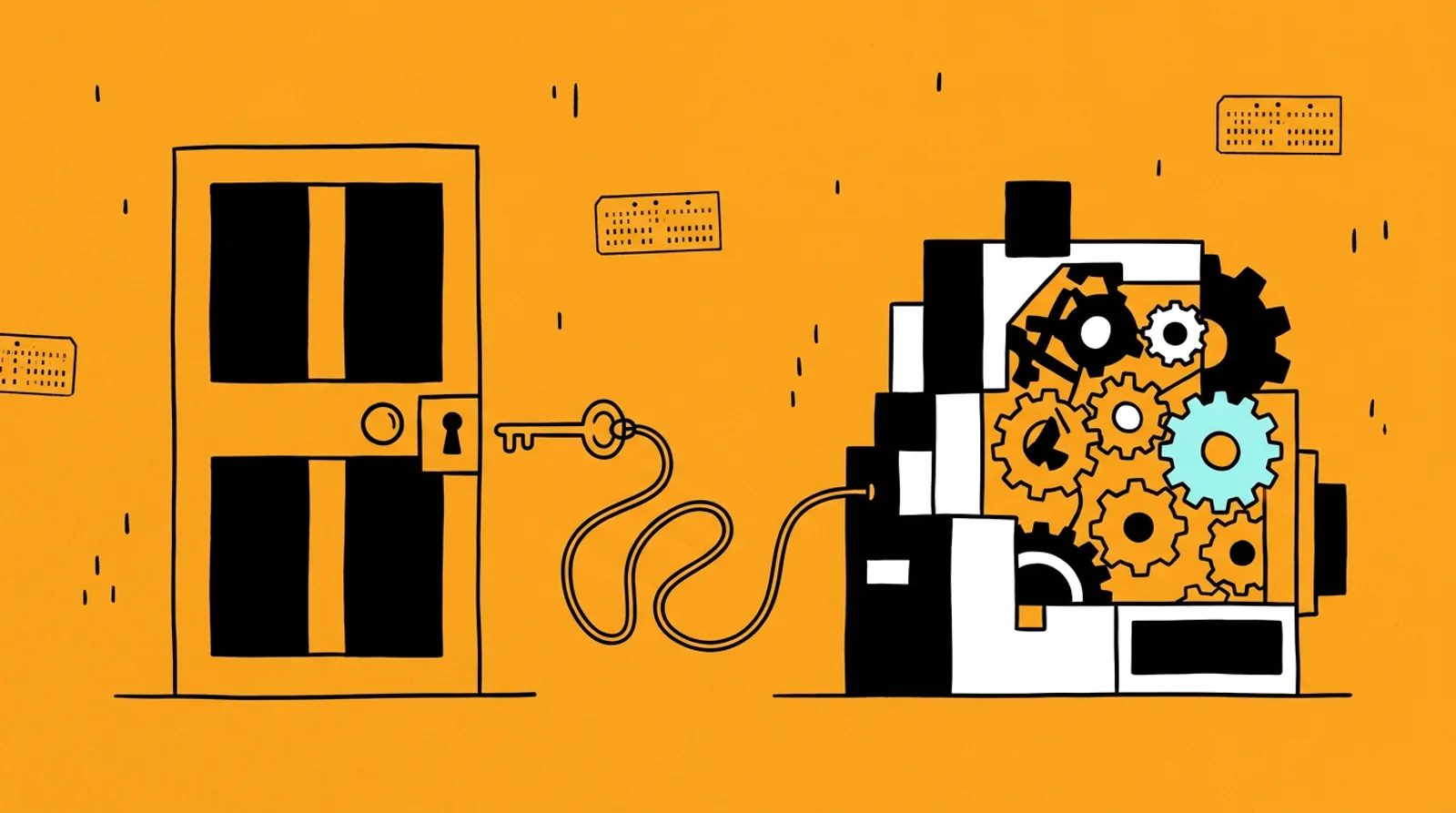
Quando crei un'automazione con n8n, quasi sempre c'è un punto in cui qualcosa "bussa alla porta": un modulo del sito, un'app di terze parti, un altro tuo workflow. Quella porta si chiama webhook, ed è un indirizzo web (un URL) che, quando riceve una richiesta, fa partire il workflow.
Il problema è che di default quella porta è aperta a chiunque conosca l'indirizzo. In questo articolo ti spiego perché conviene chiuderla a chiave e come farlo senza scrivere codice.
Cos'è un webhook, in parole semplici
Pensa al citofono di un condominio. Chi suona fa succedere qualcosa (qualcuno scende, apre il portone). Il webhook è il citofono del tuo workflow: chi "suona" all'URL lo avvia, e il workflow esegue quello che hai previsto, per esempio salvare un contatto, mandare una mail o scrivere su un foglio di calcolo.
Se il citofono non chiede nessun nome e non controlla chi suona, il workflow parte per chiunque conosca l'URL.
Perché un webhook aperto è un rischio
Un URL non è un segreto. Finisce nei log dei server, nelle configurazioni di altre app, nella cronologia del browser, a volte in uno screenshot o in una mail inoltrata. Basta che lo veda la persona sbagliata.
A quel punto, a seconda di cosa fa il tuo workflow, possono succedere cose spiacevoli:
- Dati falsi nei tuoi sistemi: qualcuno invia richieste inventate e ti ritrovi righe spazzatura nel foglio o nel database.
- Messaggi indesiderati: se il workflow manda mail o messaggi, può farlo anche su comando di un estraneo.
- Costi inutili: se il workflow chiama servizi a pagamento (per esempio un modello di intelligenza artificiale), ogni richiesta falsa consuma credito.
- Carico sul server: tante richieste a raffica possono rallentare tutto il resto.
Non serve immaginare un attacco sofisticato. Basta un errore di configurazione o un URL condiviso nel posto sbagliato.
Mossa 1: usa l'autenticazione del nodo Webhook
Il nodo Webhook di n8n ha un campo Authentication con alcune opzioni: nessuna, Basic Auth, Header Auth e JWT Auth. Per iniziare, la più semplice e adatta alla maggior parte dei casi è Header Auth.
Funziona così: tu scegli un nome per un'intestazione (per esempio X-Api-Key) e un valore lungo e casuale. Chi chiama il webhook deve inviare quell'intestazione con quel valore. Se manca o è sbagliata, n8n rifiuta la richiesta e il workflow non parte.
Come procedere:
- Apri il nodo Webhook e nel campo Authentication scegli Header Auth.
- Crea una nuova credenziale: nome dell'intestazione e valore segreto.
- Genera il valore con un generatore di password, non con una parola che ti ricordi. Più è lungo e casuale, meglio è.
- Configura l'app o il servizio che chiama il webhook perché invii quell'intestazione.
Basic Auth (utente e password) fa lo stesso lavoro ed è comoda se il servizio che chiama la supporta già. JWT è più adatta a chi ha già un sistema di accessi strutturato: per un uso base di solito non serve.
Mossa 2: non scrivere il segreto in giro
L'autenticazione è utile solo se il segreto resta segreto. Qualche regola pratica:
- Tienilo nelle credenziali di n8n, non scritto dentro il nome del workflow o nelle note.
- Non incollarlo in chat, in mail o in documenti condivisi: usa un gestore di password.
- Non metterlo nel codice di una pagina web pubblica. Se il webhook viene chiamato dal browser dei visitatori, il segreto sarebbe visibile a tutti. In quel caso conviene far passare la chiamata da un tuo server o da un servizio intermedio, che aggiunge il segreto al posto del browser.
- Cambialo se sospetti una fuga: ti basta generare un nuovo valore, aggiornare la credenziale e l'app che chiama.
Mossa 3: limita chi può chiamare
Se sai già da dove arriveranno le richieste, puoi restringere ancora. Tra le opzioni del nodo Webhook trovi la possibilità di indicare gli indirizzi IP consentiti (IP whitelist). Funziona bene quando il chiamante ha un indirizzo fisso, per esempio un tuo server o un servizio che pubblica l'elenco dei propri IP.
Se invece il webhook viene chiamato da un browser, c'è l'opzione Allowed Origins (CORS), che indica da quali siti web sono ammesse le chiamate. Attenzione: è una protezione per i browser, non sostituisce il segreto. Chi chiama da uno script fuori dal browser non è fermato dal CORS, quindi usala in aggiunta all'autenticazione, mai al suo posto.
Mossa 4: controlla i dati che arrivano
Anche con il segreto giusto, non fidarti ciecamente del contenuto. Subito dopo il webhook, aggiungi un controllo che verifichi due cose:
- I campi obbligatori ci sono (per esempio email e nome) e non sono vuoti.
- Il formato è plausibile: una mail deve avere la forma di una mail, una data deve essere una data, un importo deve essere un numero.
In n8n lo fai con un nodo IF, oppure con un nodo che valida i campi. Se il controllo fallisce, il workflow si ferma prima di scrivere dati o spendere soldi. È la rete di sicurezza che ti protegge anche dagli errori in buona fede, come un modulo compilato male.
Un dettaglio che confonde: URL di test e di produzione
Il nodo Webhook mostra due indirizzi: Test URL e Production URL. Il primo funziona solo mentre stai provando il workflow nell'editor. Il secondo funziona quando il workflow è attivato.
Due conseguenze pratiche:
- Quando passi alla versione definitiva, ricordati di cambiare l'indirizzo nell'app che chiama, usando quello di produzione.
- Prima di condividere o salvare un URL, controlla quale dei due stai copiando.
Cosa fare quando la richiesta viene rifiutata
Se un'app non riesce a chiamare il webhook dopo aver attivato l'autenticazione, quasi sempre il motivo è uno di questi:
- Il nome dell'intestazione non coincide con quello impostato nella credenziale: controllalo carattere per carattere.
- Il valore è stato copiato con uno spazio in più all'inizio o alla fine.
- L'app sta chiamando ancora il Test URL invece del Production URL.
Leggi la risposta di errore dell'app che chiama: di solito indica già se è un problema di autorizzazione o di indirizzo.
Checklist finale
Prima di attivare un workflow con webhook, controlla questi punti:
- Il nodo Webhook ha un'autenticazione attiva (Header Auth come punto di partenza).
- Il segreto è lungo, casuale e salvato solo nelle credenziali e nel tuo gestore di password.
- Il segreto non è visibile in pagine web pubbliche.
- Se possibile, hai limitato gli IP o le origini ammesse.
- Subito dopo il webhook c'è un controllo sui campi obbligatori e sul formato.
- L'app che chiama usa il Production URL.
In sintesi
Un webhook senza protezioni è un citofono che apre a chiunque. Sono pochi minuti di lavoro: un'intestazione segreta, qualche regola su chi può chiamare e un controllo sui dati in arrivo. Ti evitano dati sporchi, messaggi indesiderati e costi inutili.
Se hai già dei workflow attivi, la prima cosa da fare è semplice: apri i nodi Webhook uno per uno e guarda il campo Authentication. Se c'è scritto "None", hai trovato da dove partire.
Hai un problema simile?
Mandami due righe: ti dico se ha senso trasformarlo in uno strumento vero e quanto tempo serve.
ScrivimiAltri articoli
- Copertine con l'AI: automatiche, ma con l'occhio umano
Come ho dato una copertina a 21 articoli con l'AI e automatizzato le prossime: costi, colori da correggere, errori sui dettagli e controllo umano.
- Automazione n8n o agente AI? Quando usare cosa
Che differenza c'è tra un'automazione n8n e un agente AI? Spiegazione semplice, esempi per piccole attività e una guida su quando usare cosa.
- Cloudflare e il blocco 'AI bots': quando la tua sicurezza blocca il tuo MCP
Il mio n8n self-hosted è raggiungibile attraverso un Cloudflare Tunnel — architettura di cui ho scritto ad agosto, e di cui resto contentissimo. Un giorno decido di collegare Claude direttamente ai…
Commenti
Ancora nessun commento. Scrivi il primo.